

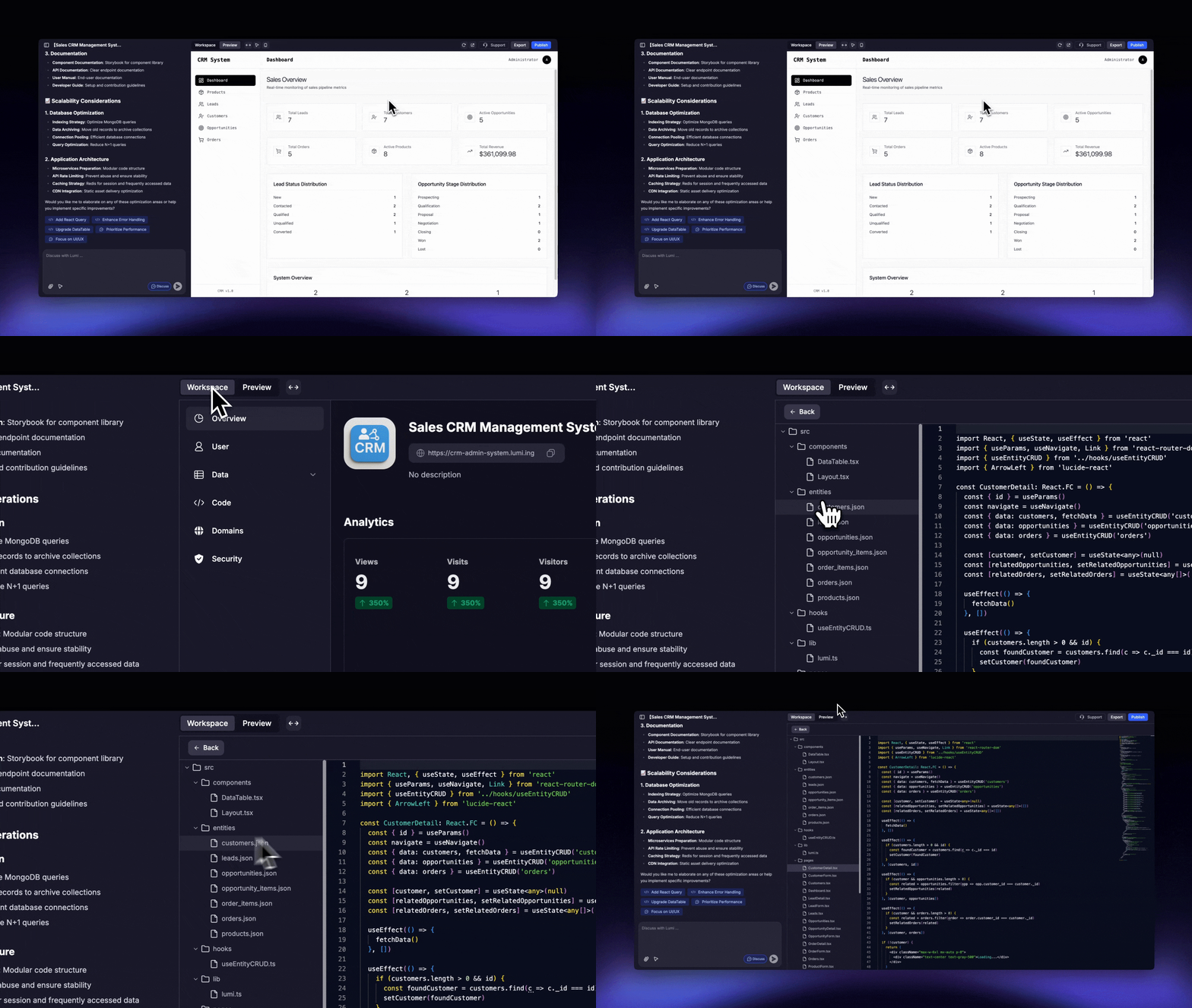
開啟程式碼模式
點擊工作區頂部的 程式碼 分頁。左側是檔案樹;點擊檔案即可在編輯器中開啟。您的後端函式會顯示在functions 資料夾中(此處為唯讀)。
誰可以編輯
- Pro 與 Lite 會員 可以編輯程式碼。
- 免費使用者 只能以唯讀模式檢視程式碼。若要編輯,請升級您的方案。
編輯與儲存
1
編輯檔案
在編輯器中進行修改。在您儲存或重設之前,Lumi 會顯示「您有尚未儲存的程式碼編輯」。
2
儲存或重設
點擊 全部儲存 將修改套用到專案,或點擊 全部重設 捨棄修改。
直接檢視並編輯專案的程式碼。
functions 資料夾中(此處為唯讀)。
編輯檔案
儲存或重設