

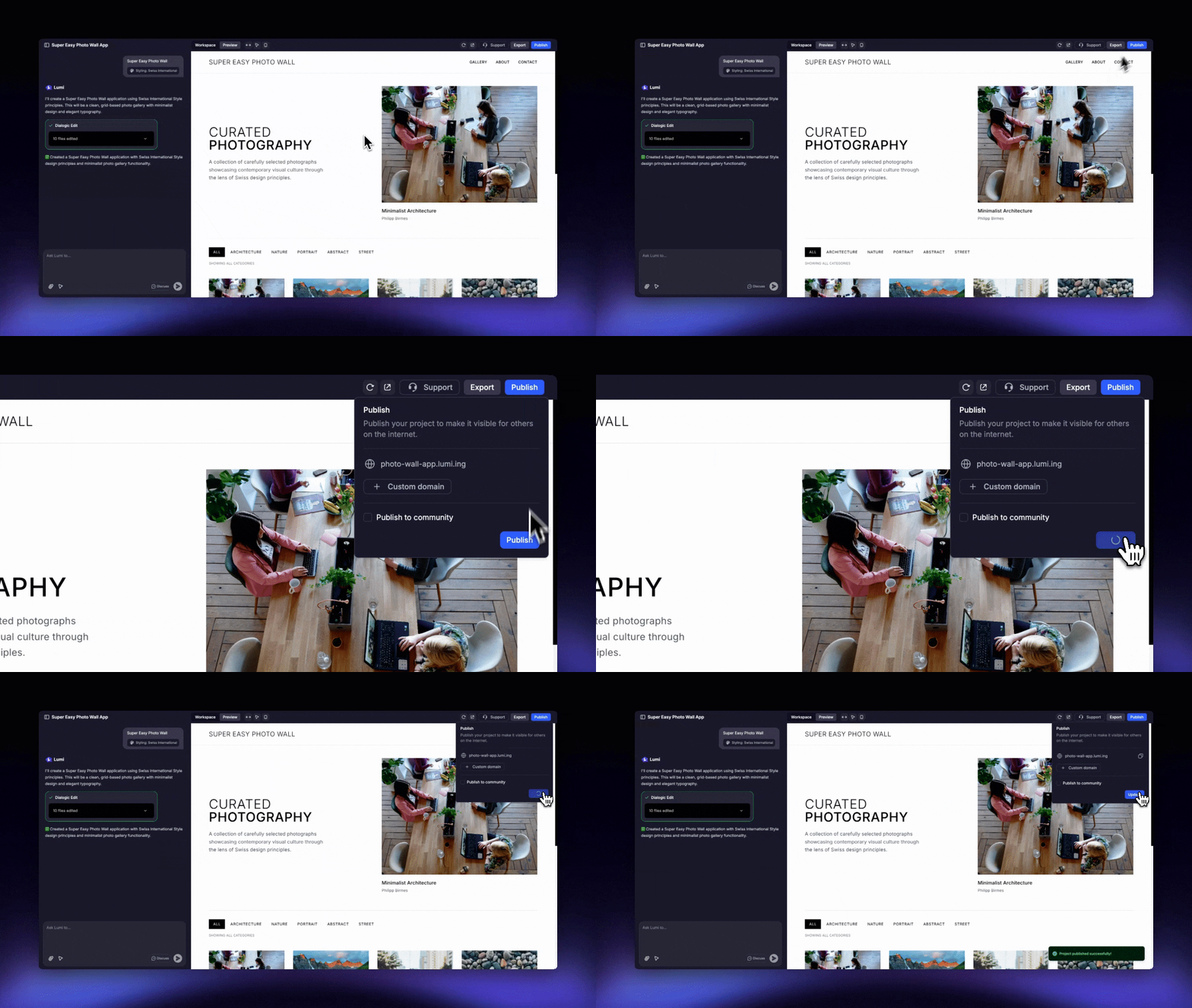
發佈之後,任何擁有連結的人都能公開存取您的網站。按下發佈之前,請確認您已準備好迎接大眾的目光。
1
點擊「發佈」按鈕
點擊工作區右上角的 發佈,發佈面板就會開啟。Lumi 工作期間,此按鈕無法使用。
2
確認您的網站網址
您的網站會取得一個免費網址,格式為
https://your-site.lumi.ing。若要更改 your-site 的部分,請點擊網址旁的編輯圖示,並輸入新的子網域。3
點擊「發佈」
點擊面板中的 發佈。通常不到一分鐘即可完成。首次發佈後,發布成功! 視窗會顯示您的連結,並提供按鈕讓您 複製連結、查看分析、透過 AI 生成社群媒體內容,以及分享到 X、LinkedIn 和 YouTube。
4
更新您的線上網站
持續改進您的網站。在編輯器中所做的變更不會自動發佈。準備好之後,請開啟發佈面板並點擊 更新。
5
連接自訂網域
若想呈現更精緻、符合品牌的外觀,請點擊發佈面板中的 自訂網域(或前往 設定 → 網域),並依照自訂網域指南操作。驗證完成後,您的自訂網域會與
lumi.ing 網址一併列在發佈面板中。移除「Lumi」徽章
已發佈的網站會顯示一個小小的「Created with Lumi」徽章。Pro 與 Lite 會員可以在 設定 → 一般 → 隱藏「Lumi」徽章 中將其隱藏。常見問題
為什麼發佈時會出現錯誤?
為什麼發佈時會出現錯誤?
發佈錯誤通常是由底層的建置問題造成的,使目前版本的網站無法運作。最好的第一步是在聊天中請 Lumi 為您調查該錯誤。
為什麼我的最新變更沒有顯示在線上網站上?
為什麼我的最新變更沒有顯示在線上網站上?
在編輯器中所做的變更不會自動出現在線上網站上。若要讓您的修改公開,請開啟發佈面板並點擊 更新。
如何取消發佈我的專案?
如何取消發佈我的專案?
目前沒有「取消發佈」按鈕。要讓已發佈的網站下線,唯一的方法是在 設定 → 一般 → 危險區域 中刪除專案,這會永久刪除專案、其連結及所有資料。如果您想繼續處理這個專案,請先製作副本:在聊天中最新的回覆上使用 從這裡分岔(請參閱還原),或在側邊欄的專案清單中 拷貝 該專案。然後再刪除原始專案。
可以更改網站的網址嗎?
可以更改網站的網址嗎?
可以。點擊發佈面板中
lumi.ing 網址旁的編輯圖示,並輸入新的子網域。子網域必須是唯一的,且格式有效。