

聊天輸入框中的工具箱
在首頁,點擊提示框底部的 工具箱 圖示。在專案內,則從聊天輸入框左下角的 + 選單開啟。 工具箱列出以下工具:- 在首頁: 資料庫、認證、數據分析、郵件服務和檔案儲存一律包含在內。您可以在建立專案前開啟或關閉 函數 與 AI。開啟 AI 時也會一併開啟函數。
- 在專案內: 點擊工具卡片上的箭頭,即可跳到工作區中對應的面板。
工具分頁
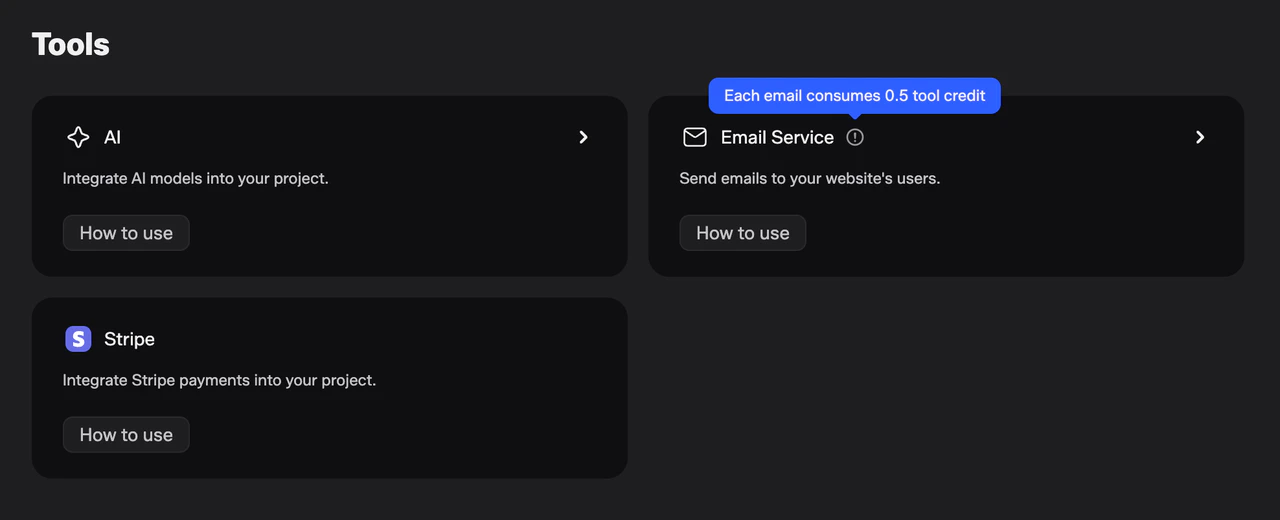
工作區中的 工具 分頁顯示 Lumi 能為您的專案做的所有事。點擊卡片即可開啟其頁面;部分卡片還有 如何使用 按鈕,可開啟對應的指南。可設定的服務
AI
將 AI 模型整合到您的專案中,並依模型查看使用情況。
郵件服務
向網站的使用者寄送電子郵件,並查看已寄出的郵件。基於安全與隱私考量,郵件只能寄送到在您專案中註冊過的地址。
SEO & GEO
讓您的網站在 Google 上被找到,並被 ChatGPT、Perplexity 等 AI 搜尋引用。點擊 讓 Lumi 分析 即可取得優化計畫。
社交媒體發布器
為專案的社群媒體貼文製作內容。
Stripe
將 Stripe 付款整合到您的專案中。
PayPal
在您的網站中用 PayPal 收款和收訂閱費。
連接 Stripe 或 PayPal
- 在工具分頁上開啟 Stripe 或 PayPal 卡片。
- 貼上您的金鑰(PayPal 則是 Client ID 和 Secret,並選擇 沙盒(測試) 或 正式),然後點擊 儲存。點擊 驗證 確認金鑰可以使用。金鑰會儲存在專案的密鑰中。
- 選擇 Lumi 應如何處理會更改您帳戶的動作:每次確認、總是允許 或 禁止。唯讀動作不需要審批。
內建能力
這些能力一律開啟,無需任何設定:- 自動審查: Lumi 會檢查程式碼是否有問題,並自動修正。
- 自動驗證: Lumi 會開啟預覽,確認您的功能可以正常運作。
- UI Design: 依您想要的風格,設計精緻且一致的介面。
- 媒體理解: 看懂您上傳的圖片、影片和音訊,並依內容建立頁面。
- 文件理解: 讀取 PDF、Word、Excel、PowerPoint 等文件中的內容。
- 搜尋: 連網搜尋最新資訊,讓結果更準確。
資源點
當您的網站執行某些工具時,會使用 資源點——例如 AI 呼叫、寄送電子郵件和檔案儲存。資源點與聊天積分是分開計算的。- 每封電子郵件消耗 0.5 資源點。
- 每個儲存的檔案消耗固定 1 資源點,另外再依檔案大小增加點數。