

請注意: 使用 Visual Edits 不會消耗積分。
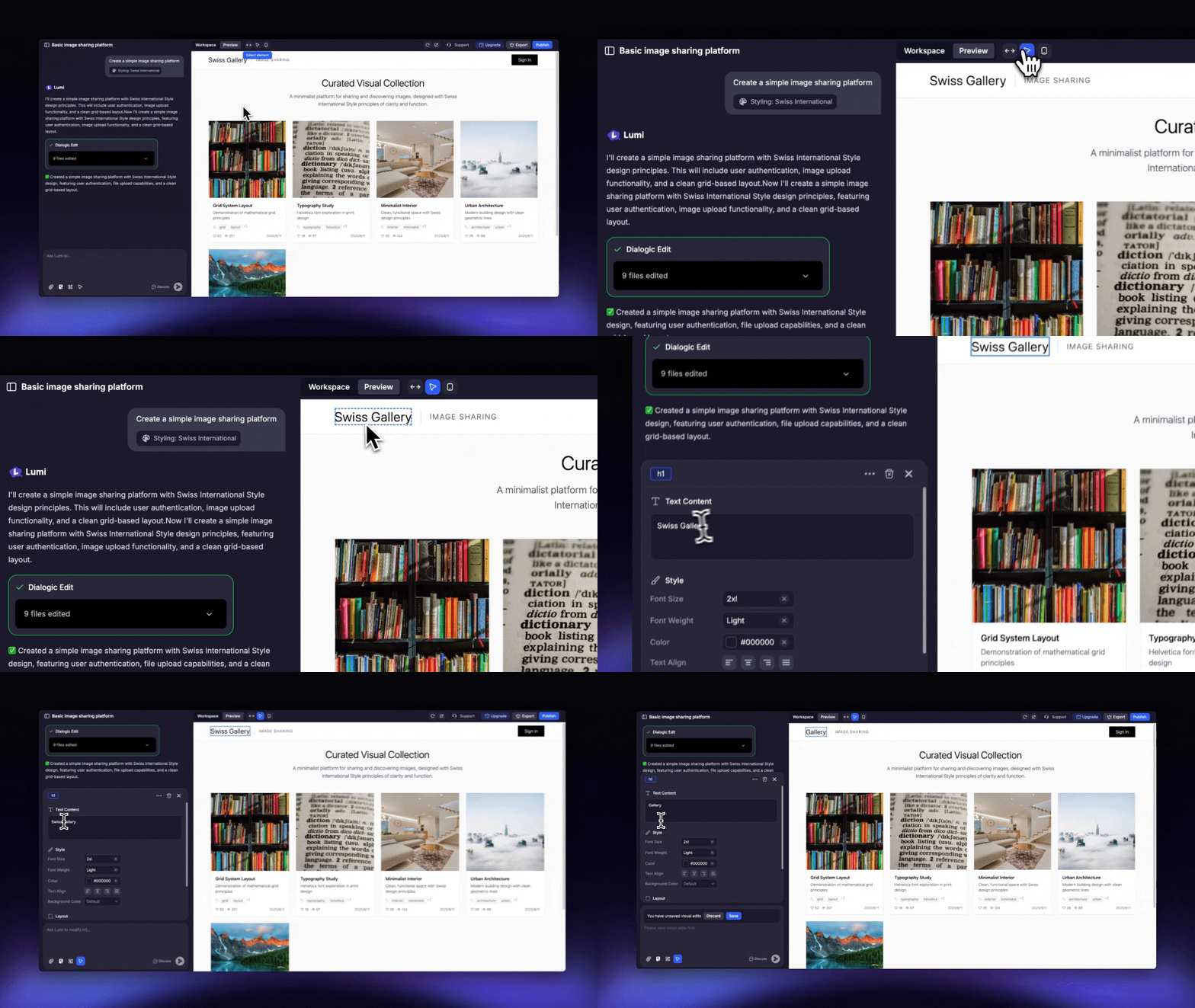
何時使用 Visual Edits
在您想要進行以下操作時,Visual Edits 是理想的選擇:- 變更您網站上的靜態文字或媒體內容。
- 更新排版,包括字體、大小和樣式。
- 修改文字、按鈕或其他元素的顏色。
- 選取特定元素並使用提示來改變其視覺外觀或功能。請注意,這些提示會像標準訊息一樣消耗積分。
-
透過提示詞對網站上的現有影像應用 AI 驅動的編輯。請注意,「AI 編輯」功能與標準訊息一樣消耗聊天積分。

如何使用 Visual Edits
1
找到 Visual Edits
您可以在輸入框或預覽模式的頂部工具列中找到此工具。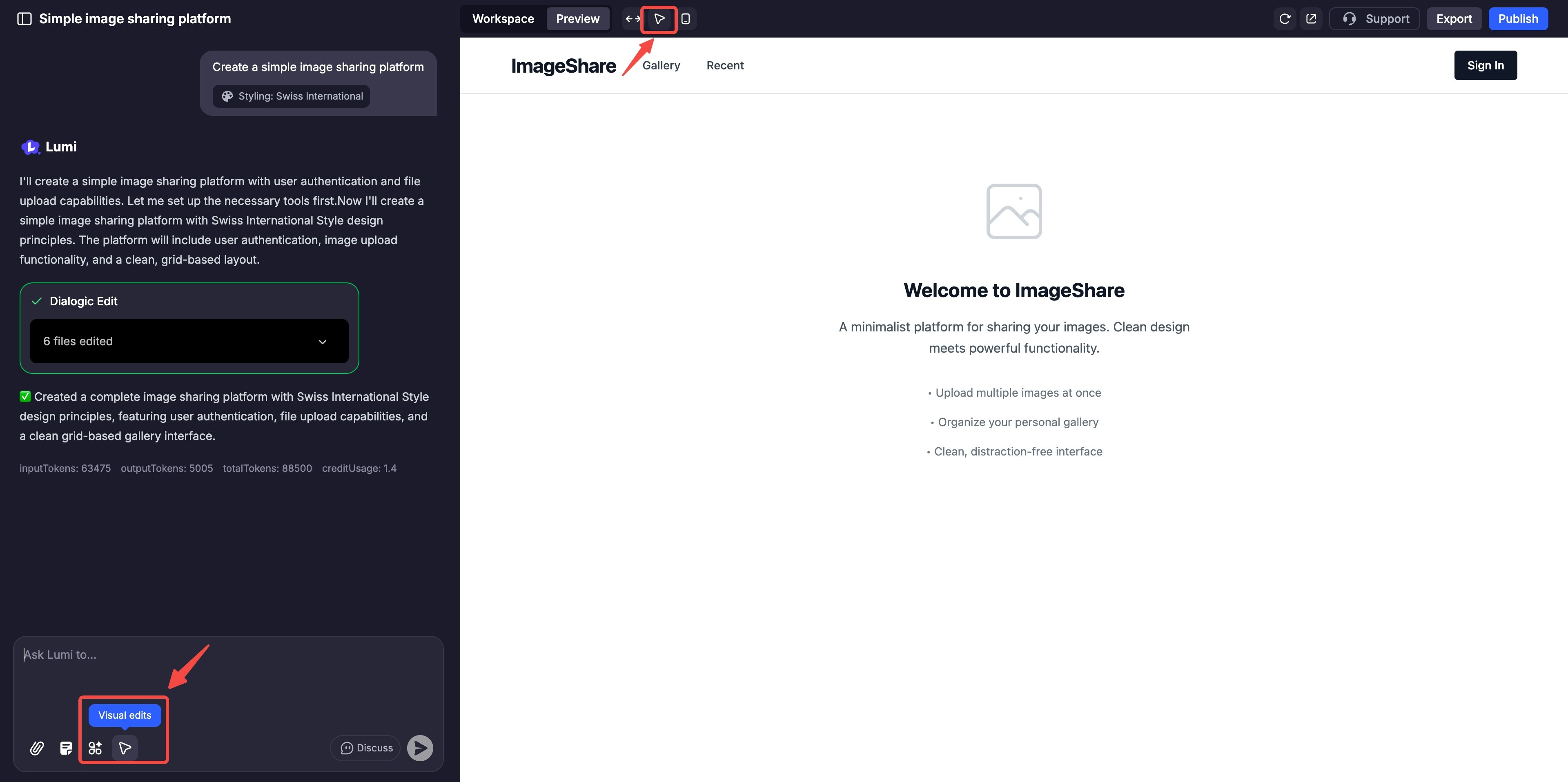
2
啟動工具
點擊按鈕進入 Visual Edits 模式。
3
選取元素
將滑鼠懸停在您希望修改的項目上——例如標題、按鈕、圖片或背景區塊——然後點擊以選取它。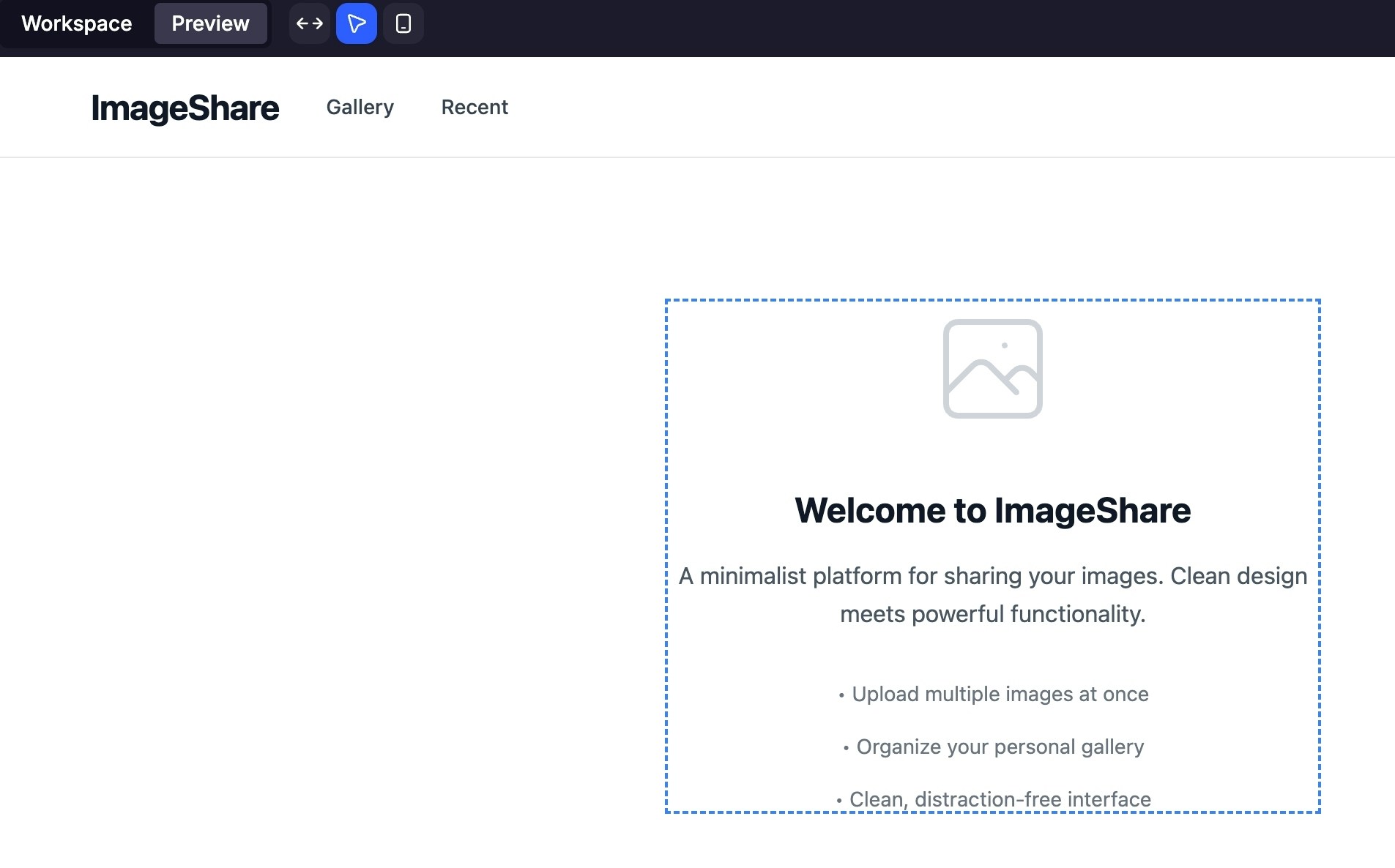
4
透過提示或直接控制項進行編輯
選取元素後,您可以輸入像「將此標題設為粗體」這樣的指令,或使用情境編輯器直接變更文字、字體和顏色。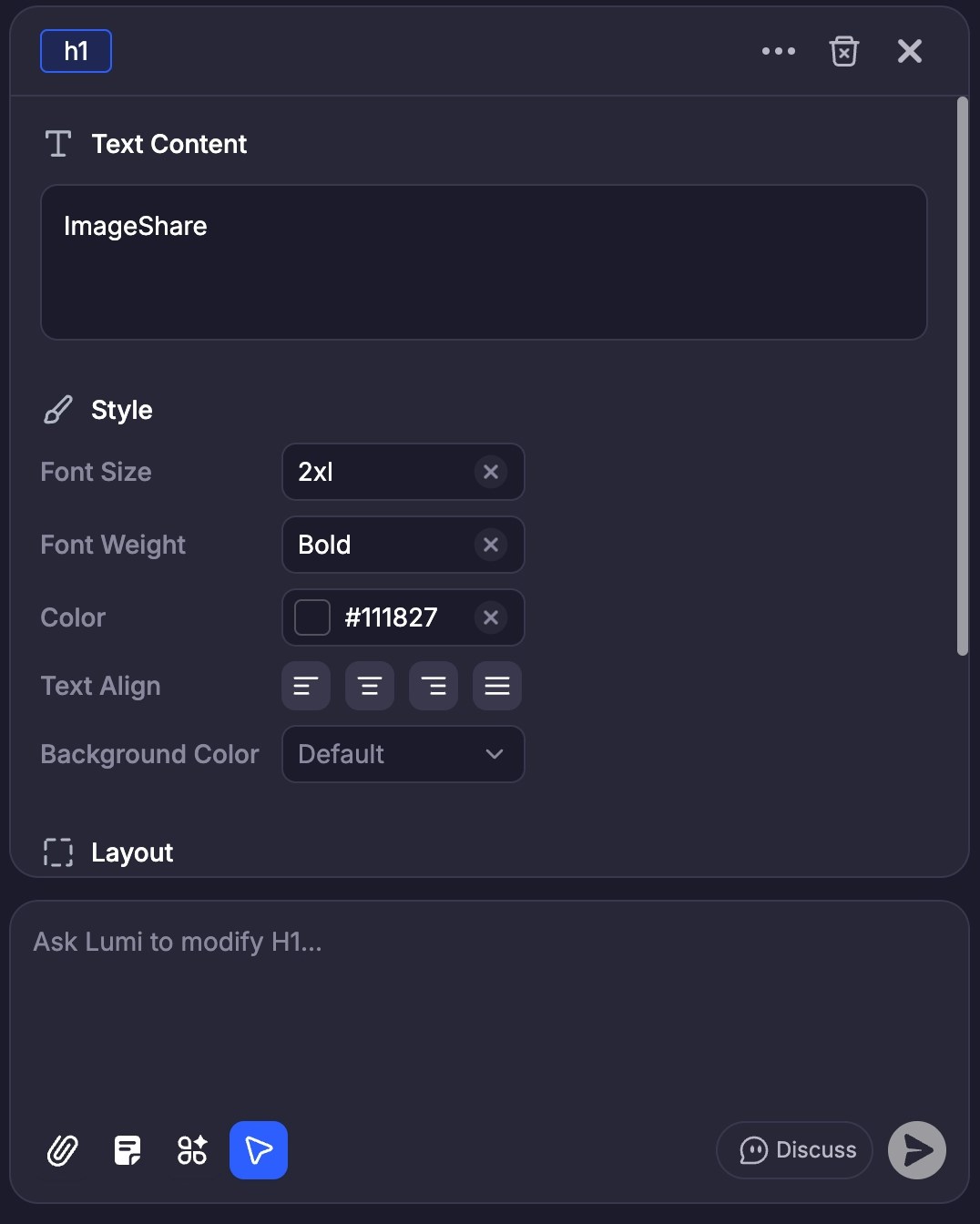
5
套用並檢視
點擊「儲存」以確認您的變更。Lumi 將立即更新即時預覽和相應的程式碼。