

- SEO(搜尋引擎優化)協助您的網站被 Google、Bing 等搜尋引擎抓取、收錄與排名,並讓您的連結在社群媒體上分享時呈現得更好看。
- GEO(生成式引擎優化)協助 Google AI 摘要、ChatGPT、Perplexity 和 Claude 等 AI 問答引擎找到您的網站、理解其內容,並在回答中引用它。
使用 SEO & GEO
分析會檢查什麼
Lumi 會分析網站的建置版本,並依優先順序(嚴重、高、中)分組回報問題,附上每個問題的具體修正方式。- SEO 基礎:頁面標題與描述、每頁只有一個 H1 標題、標題結構、canonical 連結、社群分享標籤(Open Graph 和 Twitter 卡片)、結構化資料(JSON-LD)、圖片替代文字、內部連結、重複頁面、行動裝置 viewport 與語言設定,以及是否有
robots.txt和sitemap.xml。 - AI 搜尋就緒度(GEO):
- AI 爬蟲能讀到您的內容嗎? 頁面內容是否存在於 HTML 中,以及您的
robots.txt對 AI 搜尋爬蟲(例如 OAI-SearchBot、PerplexityBot 和 Claude-SearchBot)與為模型訓練收集資料的爬蟲(例如 GPTBot、ClaudeBot 和 Google-Extended)分別允許了什麼。如果您的網站已發佈,Lumi 會檢查線上網站實際提供的內容。 - 它們能發現您的網站嗎? 是否有
sitemap.xml、llms.txt(為 AI 撰寫的網站簡短概覽)、llms-full.txt,以及(如果您有販售東西)文字形式的價格頁面。 - 它們能引用您的內容嗎? 頁面是否有結構化資料、問句形式的標題、每個段落開頭的簡短直接回答、常見問題、表格或逐步說明區塊、可見的日期、作者名稱以及具體的事實。
- AI 爬蟲能讀到您的內容嗎? 頁面內容是否存在於 HTML 中,以及您的
- 關鍵字與 AI 問題:主要關鍵字的競爭對手與搜尋趨勢、3 到 5 個關鍵字建議,以及 AI 引擎可能針對您的主題提出的相關問題,並註明每個問題應由哪個頁面回答。
如何開始分析
您可以透過兩種方式開始 SEO & GEO 分析:- 從聊天: 直接提出要求,例如「分析我網站的 SEO 和 GEO」或「檢查我的網站能不能被 AI 搜尋找到」。
-
從工具分頁: 開啟工作區中的 工具 分頁,點擊 SEO & GEO 卡片,然後點擊 讓 Lumi 分析。Lumi 會為您把請求送到聊天中。
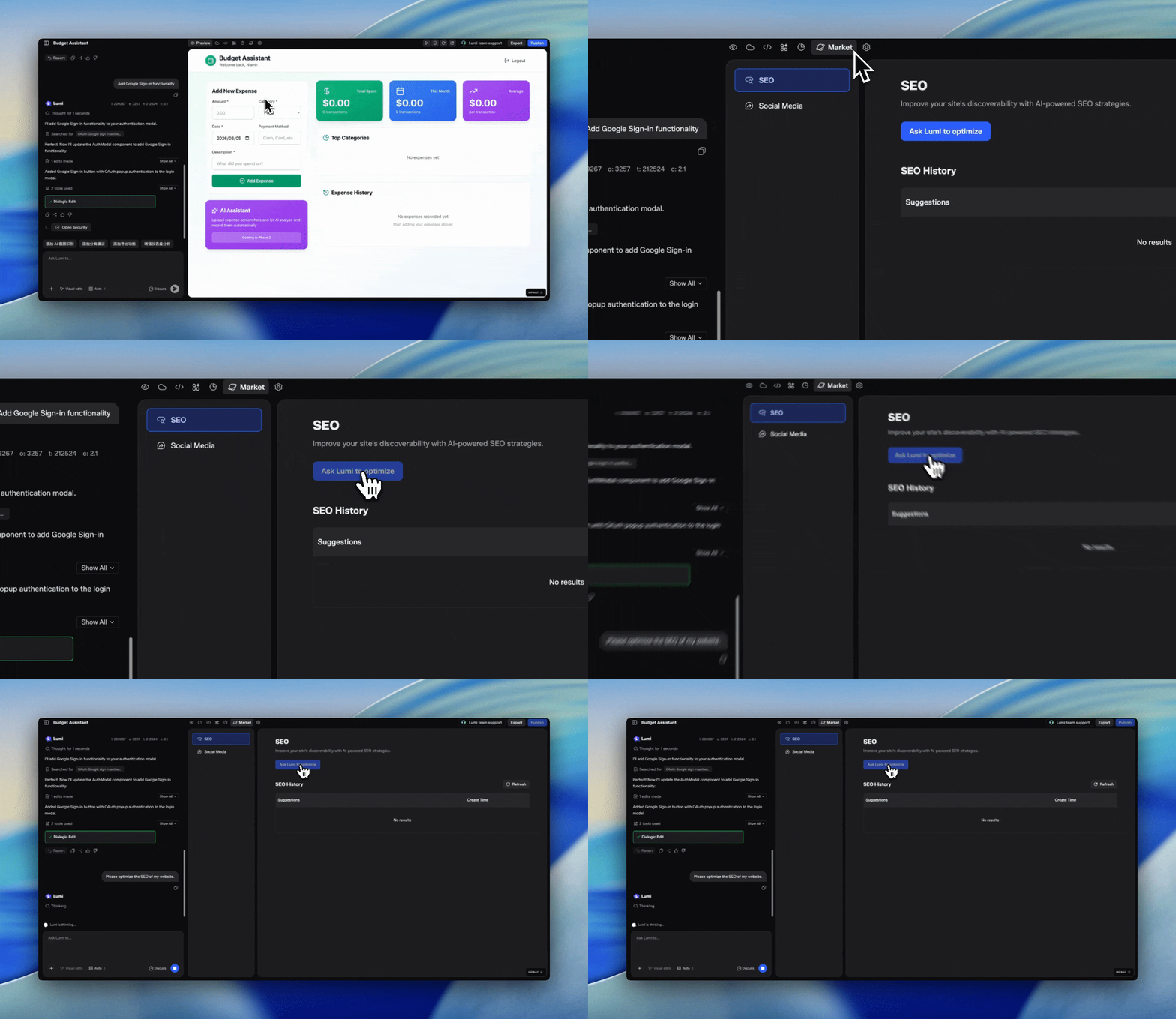
SEO & GEO 分析適用於網頁專案。
SEO & GEO 工作流程
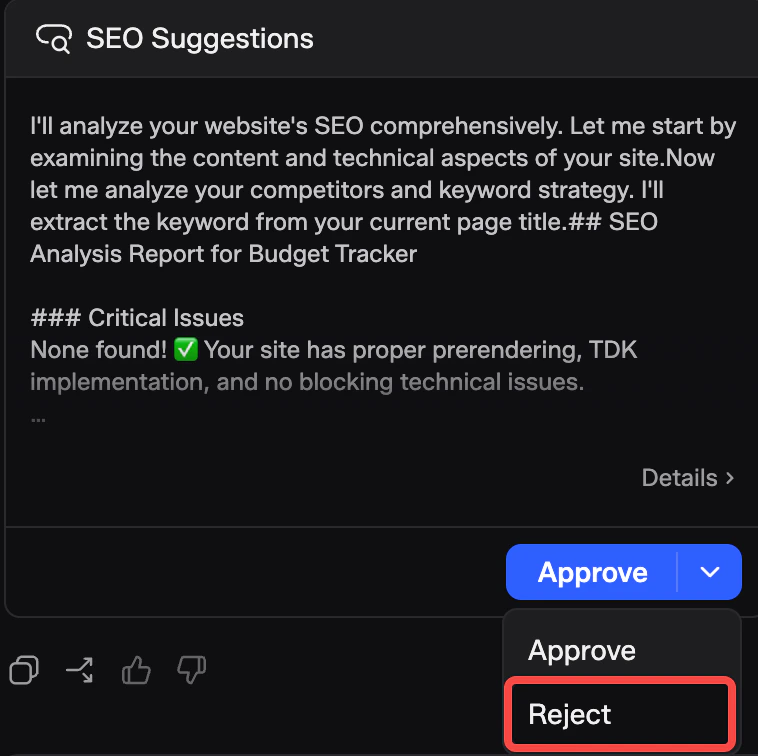
此流程分為兩個階段:分析與執行。- 分析階段 Lumi 會分析您的專案,並在聊天中顯示進度。分析只會讀取您的網站,絕不會更改程式碼。完成後,Lumi 會顯示一張 SEO & GEO 建議 卡片,內含概覽、SEO 問題、GEO 問題、程式碼範例、關鍵字與 AI 查詢策略,以及最重要行動的摘要。
-
執行階段
您可以選擇如何處理這些建議:
· 核准: Lumi 會將計畫傳送到聊天中,並在建置模式下從嚴重問題開始執行。常見的變更包括為每個頁面設定標題與描述、結構化資料、歡迎搜尋引擎與 AI 搜尋爬蟲的
robots.txt、llms.txt檔案、sitemap.xml,以及常見問題或直接回答區塊。· 拒絕 / 不採取行動: 如果您拒絕計畫,或沒有對卡片採取行動,Lumi 不會更改您的程式碼。 無論您核准或拒絕計畫,下次開始分析時,Lumi 都會重新進行分析並建立新的計畫。
關於 robots.txt 與 sitemap.xml
- robots.txt:如果您的專案有自己的
robots.txt檔案,已發佈的*.lumi.ing網站就會提供它。Lumi 預設允許搜尋引擎和 AI 搜尋爬蟲。只為 AI 模型訓練收集資料的爬蟲則維持不變,除非您請 Lumi 封鎖它們。預覽連結一律對搜尋引擎隱藏。 - sitemap.xml:在專案中設定好網站網址後,每次建置網站時都會自動產生列出所有頁面的 sitemap,Lumi 也會在
robots.txt中引用它。 - sitemap 上線後,請在 Google Search Console 中提交它,協助 Google 更快找到您的頁面。
編輯您的計畫
核准之前,您可以在建議卡片中編輯計畫:開啟卡片的詳細資料,點擊 編輯,修改內容,然後點擊 儲存。計畫只能在卡片中編輯,無法透過聊天編輯。檢視歷史
您可以在工具分頁 SEO & GEO 卡片的 SEO & GEO 歷史 中,查看所有過去的建議及其建立時間。點擊 詳情 可閱讀過去的計畫,或點擊 重新整理 載入最新的記錄。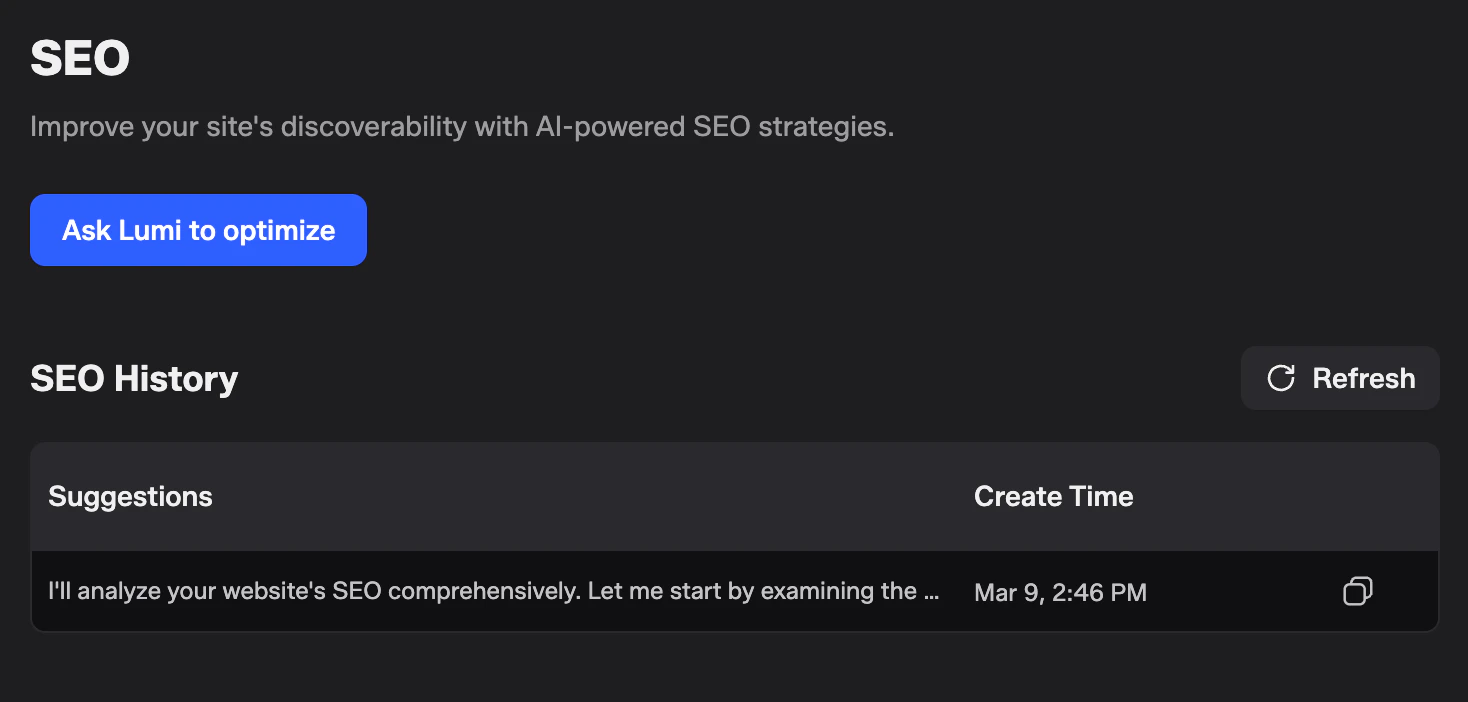
特殊情況處理
- 還原: 如果您使用還原功能回復程式碼變更,您的 SEO & GEO 歷史記錄仍會保留。
- 分岔與拷貝: 透過分岔或拷貝建立的專案,不會繼承原專案的 SEO & GEO 歷史。